Comment annoter des images en ligne gratuitement : un guide étape par étape
Avez-vous déjà eu besoin de signaler quelque chose sur une capture d’écran, d’ajouter une note rapide à une photo, ou de flouter un visage avant de partager une image en ligne ? Vous n’êtes pas seul. L’annotation d’images est le simple processus d’ajout de couches d’informations — comme du texte, des formes ou des surlignages — par-dessus une image pour la rendre plus claire ou plus communicative.
Autrefois, cela nécessitait des logiciels de bureau peu pratiques comme Paint ou des programmes puissants mais complexes comme Photoshop. Aujourd’hui, vous pouvez tout faire en quelques secondes, directement dans votre navigateur web, sans rien installer.
Ce guide vous expliquera tout ce que vous devez savoir sur l’annotation d’images, en utilisant notre outil d’annotation d’images en ligne, gratuit et axé sur la confidentialité.
Pourquoi annoter des images ? Cas d’utilisation courants
L’annotation d’images n’est pas réservée aux schémas techniques. C’est un outil de communication puissant pour les tâches quotidiennes. Voici quelques scénarios où elle s’avère utile :
- Support technique : Lorsque vous signalez un bug, vous pouvez entourer le message d’erreur et utiliser une flèche pour pointer vers le bouton problématique.
- Retour sur la conception : Dessinez rapidement sur une maquette pour suggérer de déplacer un élément ou ajoutez une note textuelle pour critiquer un choix de couleur.
- Création de tutoriels : Guidez les utilisateurs à travers un processus en ajoutant des étapes numérotées et des surlignages à une série de captures d’écran.
- Protection de la vie privée : Avant de poster une photo sur les réseaux sociaux, utilisez un effet de mosaïque ou de flou pour masquer des informations sensibles comme les visages, les plaques d’immatriculation ou les adresses.
- Mémos personnels : Ajoutez une étiquette textuelle rapide à une photo pour vous souvenir d’une date, d’un lieu ou d’un détail.
Un guide étape par étape pour utiliser notre annotateur
Notre outil est conçu pour être intuitif et puissant. Passons en revue le processus du début à la fin.
Étape 1 : Téléchargez votre image
Tout d’abord, rendez-vous sur l’outil d’annotation d’images. Vous pouvez soit glisser-déposer votre fichier image directement sur la page, soit cliquer sur la zone de téléchargement pour sélectionner un fichier depuis votre appareil.
Note sur la confidentialité : Votre image est chargée directement dans votre navigateur. Elle n’est jamais téléchargée sur nos serveurs, donc vos fichiers et données restent 100% privés.
Étape 2 : Découvrez votre boîte à outils
Une fois votre image chargée, vous verrez une barre d’outils avec une sélection d’outils faciles à utiliser. Voici ce que fait chacun d’eux :
- ⬁ Outil de sélection : C’est votre outil principal pour modifier les annotations existantes. Cliquez dessus pour sélectionner n’importe quelle forme, ligne ou texte que vous avez déjà placé sur l’image.
- ▭ Rectangle & ◯ Ellipse : Parfait pour dessiner des boîtes ou des cercles autour des zones clés pour attirer l’attention.
- → Flèche : Utilisez-la pour pointer d’une partie de l’image à une autre, créant une connexion visuelle claire.
- ✎ Crayon : Pour le dessin à main levée. Idéal pour souligner du texte ou créer des formes personnalisées.
- T Texte : Cliquez n’importe où sur l’image pour ajouter une zone de texte. Vous pouvez ensuite taper vos notes ou étiquettes directement sur l’image.
- ▓ Mosaïque : C’est votre outil de confidentialité. Faites glisser une boîte sur n’importe quelle zone que vous souhaitez pixelliser ou masquer. C’est parfait pour obscurcir les visages ou les données personnelles.
Étape 3 : L’annotation en action
Essayons deux tâches courantes.
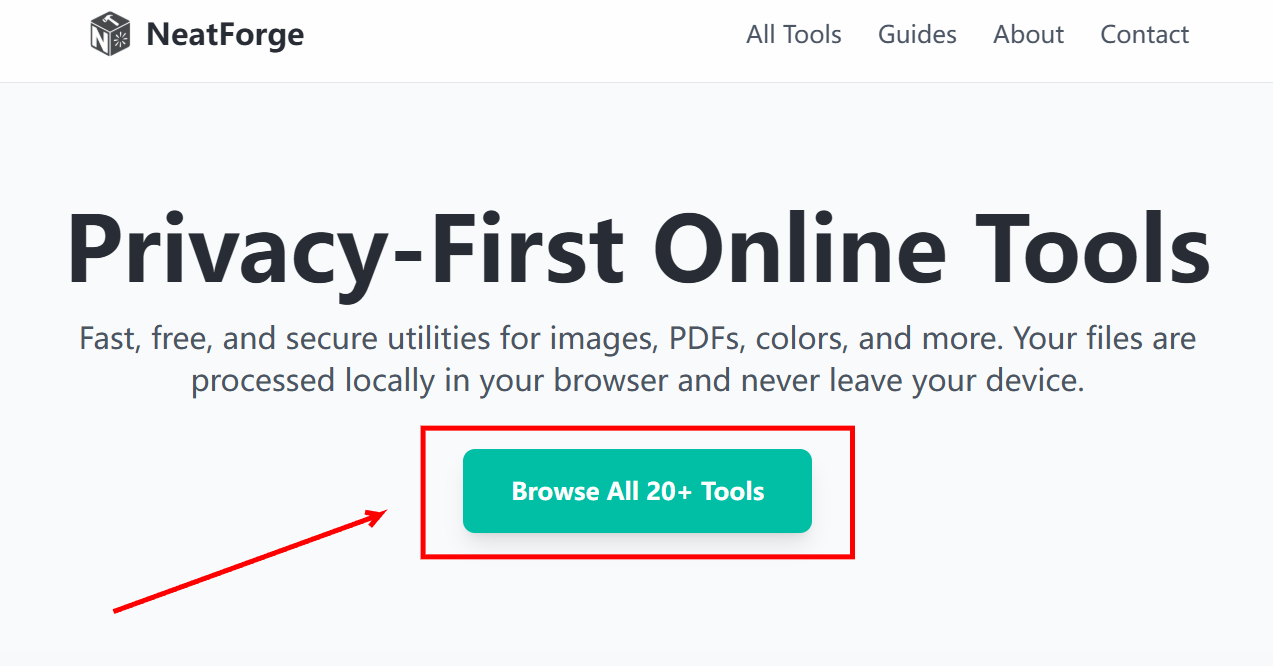
Exemple A : Mettre en évidence un bug sur une capture d’écran
- Sélectionnez l’outil Rectangle (▭).
- Choisissez une couleur vive et visible comme le rouge dans le panneau Paramètres.
- Cliquez et faites glisser une boîte autour du message d’erreur.
- Sélectionnez l’outil Flèche (→).
- Cliquez et faites glisser pour dessiner une flèche d’une description textuelle vers l’erreur mise en évidence.
Exemple B : Masquer un visage pour des raisons de confidentialité
- Sélectionnez l’outil Mosaïque (▓).
- Dans le panneau Paramètres, vous pouvez ajuster le curseur “Taille des pixels”. Une taille plus grande offre plus d’obscurcissement.
- Cliquez et faites glisser une boîte sur le visage ou les informations sensibles que vous souhaitez cacher. La zone deviendra instantanément pixellisée.
Étape 4 : Modifier vos annotations
Vous avez fait une erreur ? Pas de problème.
- Passez à l’outil Sélection (⬁).
- Pour déplacer : Cliquez sur une annotation pour la sélectionner, puis cliquez et faites glisser pour la déplacer vers une nouvelle position.
- Pour supprimer : Cliquez sur une annotation pour la sélectionner, puis appuyez sur la touche
SupprouRetour arrièrede votre clavier. - Pour modifier du texte : Avec l’outil de sélection actif, double-cliquez sur n’importe quel texte que vous avez écrit pour le modifier.
Vous pouvez également utiliser les boutons Annuler et Rétablir à tout moment.
Étape 5 : Téléchargez votre chef-d’œuvre
Une fois que vous avez terminé, cliquez simplement sur le bouton “Télécharger l’image”. Votre image annotée sera enregistrée sur votre appareil sous forme de fichier PNG de haute qualité, prête à être partagée.
Conseils de pro pour des annotations claires et efficaces
- Le contraste est essentiel : Utilisez des couleurs qui se détachent sur le fond de l’image. Un rouge ou un jaune vif est souvent plus efficace qu’un bleu foncé ou un noir.
- Moins c’est plus : Évitez d’encombrer votre image avec trop de flèches et de boîtes. Concentrez-vous uniquement sur les informations les plus importantes que vous devez transmettre.
- Soyez cohérent : Si vous créez un tutoriel en plusieurs étapes, utilisez une palette de couleurs cohérente (par exemple, toutes les boîtes sont rouges, tout le texte est bleu) pour le rendre plus facile à suivre.
Prêt à commencer ?
L’annotation d’images est une compétence simple qui peut considérablement améliorer votre communication visuelle. Avec un outil gratuit, privé et basé sur un navigateur, plus rien ne vous empêche de créer des captures d’écran plus claires et des photos plus sûres.
→ Essayez l’annotateur d’images en ligne maintenant