Como Anotar Imagens Online Gratuitamente: Um Guia Passo a Passo
Já precisou de apontar algo numa captura de ecrã, adicionar uma nota rápida a uma foto ou desfocar um rosto antes de partilhar uma imagem online? Não está sozinho. A anotação de imagens é o processo simples de adicionar camadas de informação — como texto, formas ou destaques — sobre uma imagem para a tornar mais clara ou comunicativa.
No passado, isto exigia software de desktop desajeitado como o Paint ou programas poderosos mas complexos como o Photoshop. Hoje, pode fazer tudo em segundos, diretamente no seu navegador, sem instalar nada.
Este guia irá guiá-lo por tudo o que precisa de saber sobre a anotação de imagens, usando a nossa ferramenta gratuita e focada na privacidade Anotador de Imagens Online.
Porquê Anotar Imagens? Casos de Uso Comuns
A anotação de imagens não é apenas para diagramas técnicos. É uma ferramenta de comunicação poderosa para tarefas diárias. Aqui estão alguns cenários onde é útil:
- Suporte Técnico: Ao reportar um erro, pode circular a mensagem de erro e usar uma seta para apontar para o botão problemático.
- Feedback de Design: Desenhe rapidamente num mockup para sugerir a deslocação de um elemento ou adicione uma nota de texto para criticar uma escolha de cor.
- Criação de Tutoriais: Guie os utilizadores através de um processo adicionando passos numerados e destaques a uma série de capturas de ecrã.
- Proteção da Privacidade: Antes de publicar uma foto nas redes sociais, use um efeito de mosaico ou desfoque para ocultar informações sensíveis como rostos, matrículas ou moradas.
- Memorandos Pessoais: Adicione uma etiqueta de texto rápida a uma foto para se lembrar de uma data, lugar ou detalhe.
Um Guia Passo a Passo para Usar o Nosso Anotador
A nossa ferramenta foi concebida para ser intuitiva e poderosa. Vamos percorrer o processo do início ao fim.
Passo 1: Carregue a Sua Imagem
Primeiro, dirija-se à ferramenta Anotador de Imagens. Pode arrastar e largar o seu ficheiro de imagem diretamente na página ou clicar na área de carregamento para selecionar um ficheiro do seu dispositivo.
Nota de Privacidade: A sua imagem é carregada diretamente no seu navegador. Nunca é carregada para os nossos servidores, pelo que os seus ficheiros e dados permanecem 100% privados.
Passo 2: Conheça o Seu Kit de Ferramentas
Assim que a sua imagem for carregada, verá uma barra de ferramentas com uma seleção de ferramentas fáceis de usar. Eis o que cada uma faz:
- ⬁ Ferramenta de Seleção: Esta é a sua ferramenta principal para editar anotações existentes. Clique nela para selecionar qualquer forma, linha ou texto que já tenha colocado na imagem.
- ▭ Retângulo & ◯ Elipse: Perfeito para desenhar caixas ou círculos à volta de áreas chave para chamar a atenção.
- → Seta: Use-a para apontar de uma parte da imagem para outra, criando uma ligação visual clara.
- ✎ Caneta: Para desenho à mão livre. Ótima para sublinhar texto ou criar formas personalizadas.
- T Texto: Clique em qualquer lugar na imagem para adicionar uma caixa de texto. Pode então digitar as suas notas ou etiquetas diretamente na imagem.
- ▓ Mosaico: Esta é a sua ferramenta de privacidade. Arraste uma caixa sobre qualquer área que queira pixelizar ou ocultar. É perfeita para obscurecer rostos ou dados pessoais.
Passo 3: Anotação em Ação
Vamos experimentar duas tarefas comuns.
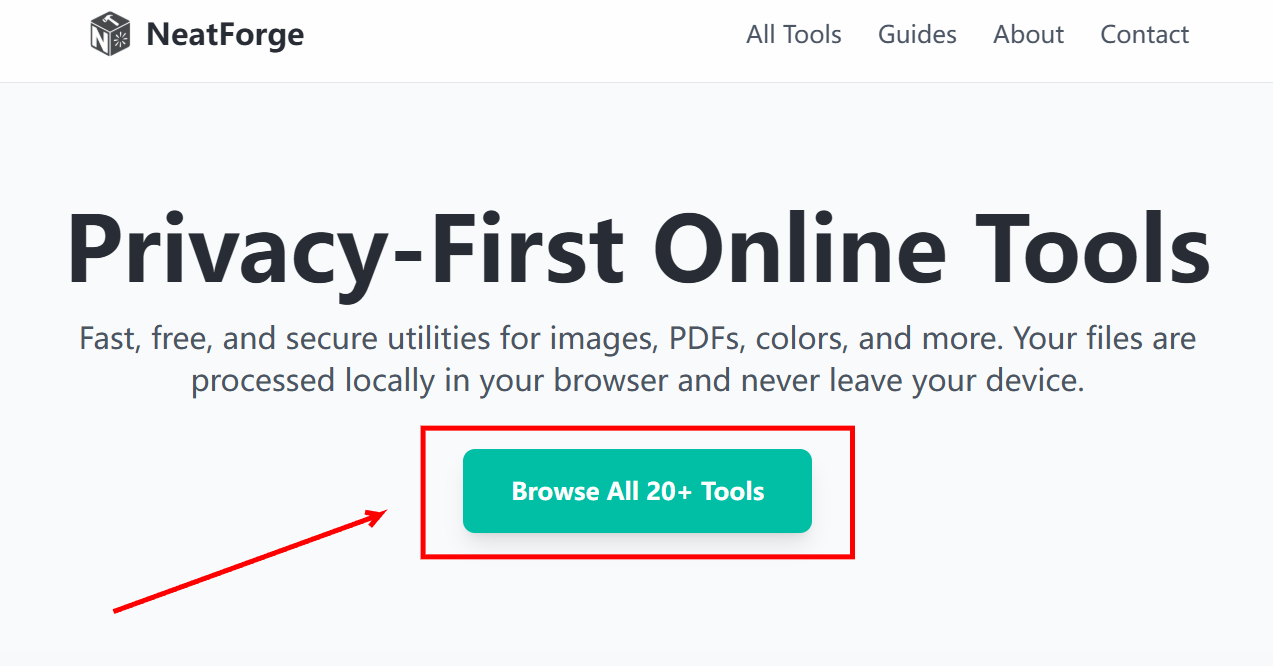
Exemplo A: Destacar um Erro numa Captura de Ecrã
- Selecione a ferramenta Retângulo (▭).
- Escolha uma cor brilhante e visível como o vermelho no painel de Definições.
- Clique e arraste uma caixa à volta da mensagem de erro.
- Selecione a ferramenta Seta (→).
- Clique e arraste para desenhar uma seta de uma descrição de texto para o erro destacado.
Exemplo B: Ocultar um Rosto por Privacidade
- Selecione a ferramenta Mosaico (▓).
- No painel de Definições, pode ajustar o controlo deslizante “Tamanho do Pixel”. Um tamanho maior proporciona mais obscuridade.
- Clique e arraste uma caixa sobre o rosto ou informação sensível que queira esconder. A área ficará instantaneamente pixelizada.
Passo 4: Editar as Suas Anotações
Cometeu um erro? Não há problema.
- Mude para a ferramenta Seleção (⬁).
- Para Mover: Clique numa anotação para a selecionar, depois clique e arraste para a mover para uma nova posição.
- Para Apagar: Clique numa anotação para a selecionar, depois prima a tecla
DeleteouBackspaceno seu teclado. - Para Editar Texto: Com a ferramenta de Seleção ativa, faça duplo clique em qualquer texto que tenha escrito para o editar.
Pode também usar os botões Desfazer e Refazer a qualquer momento.
Passo 5: Descarregue a Sua Obra-Prima
Quando terminar, basta clicar no botão “Descarregar Imagem”. A sua imagem anotada será guardada no seu dispositivo como um ficheiro PNG de alta qualidade, pronto para ser partilhado.
Dicas Profissionais para Anotações Claras e Eficazes
- O Contraste é Chave: Use cores que se destaquem contra o fundo da imagem. Um vermelho ou amarelo vivo é muitas vezes mais eficaz do que um azul escuro ou preto.
- Menos é Mais: Evite sobrecarregar a sua imagem com demasiadas setas e caixas. Concentre-se apenas na informação mais importante que precisa de transmitir.
- Seja Consistente: Se estiver a criar um tutorial de vários passos, use um esquema de cores consistente (por exemplo, todas as caixas são vermelhas, todo o texto é azul) para facilitar o seguimento.
Pronto para Começar?
A anotação de imagens é uma habilidade simples que pode melhorar dramaticamente a forma como comunica visualmente. Com uma ferramenta gratuita, privada e baseada no navegador, não há nada que o impeça de criar capturas de ecrã mais claras e fotos mais seguras.
→ Experimente o Anotador de Imagens Online Agora