Cómo Anotar Imágenes en Línea Gratis: Una Guía Paso a Paso
¿Alguna vez has necesitado señalar algo en una captura de pantalla, añadir una nota rápida a una foto o difuminar un rostro antes de compartir una imagen en línea? No estás solo. La anotación de imágenes es el simple proceso de añadir capas de información —como texto, formas o resaltados— sobre una imagen para hacerla más clara o comunicativa.
En el pasado, esto requería software de escritorio torpe como Paint o programas potentes pero complejos como Photoshop. Hoy en día, puedes hacerlo todo en segundos, directamente en tu navegador web, sin instalar nada.
Esta guía te guiará a través de todo lo que necesitas saber sobre la anotación de imágenes, utilizando nuestra herramienta gratuita y centrada en la privacidad Anotador de Imágenes en Línea.
¿Por Qué Anotar Imágenes? Casos de Uso Comunes
La anotación de imágenes no es solo para diagramas técnicos. Es una poderosa herramienta de comunicación para tareas cotidianas. Aquí hay algunos escenarios donde resulta útil:
- Soporte Técnico: Al reportar un error, puedes rodear el mensaje de error y usar una flecha para señalar el botón problemático.
- Feedback de Diseño: Dibuja rápidamente sobre una maqueta para sugerir mover un elemento o añade una nota de texto para criticar una elección de color.
- Creación de Tutoriales: Guía a los usuarios a través de un proceso añadiendo pasos numerados y resaltados a una serie de capturas de pantalla.
- Protección de la Privacidad: Antes de publicar una foto en redes sociales, usa un efecto de mosaico o desenfoque para ocultar información sensible como rostros, matrículas o direcciones.
- Memos Personales: Añade una etiqueta de texto rápida a una foto para recordar una fecha, lugar o detalle.
Una Guía Paso a Paso para Usar Nuestro Anotador
Nuestra herramienta está diseñada para ser intuitiva y potente. Repasemos el proceso de principio a fin.
Paso 1: Sube Tu Imagen
Primero, dirígete a la herramienta Anotador de Imágenes. Puedes arrastrar y soltar tu archivo de imagen directamente en la página o hacer clic en el área de carga para seleccionar un archivo de tu dispositivo.
Nota de Privacidad: Tu imagen se carga directamente en tu navegador. Nunca se sube a nuestros servidores, por lo que tus archivos y datos permanecen 100% privados.
Paso 2: Conoce Tu Caja de Herramientas
Una vez que tu imagen se ha cargado, verás una barra de herramientas con una selección de herramientas fáciles de usar. Esto es lo que hace cada una:
- ⬁ Herramienta de Selección: Esta es tu herramienta principal para editar anotaciones existentes. Haz clic en ella para seleccionar cualquier forma, línea o texto que ya hayas colocado en la imagen.
- ▭ Rectángulo y ◯ Elipse: Perfectos para dibujar cajas o círculos alrededor de áreas clave para llamar la atención sobre ellas.
- → Flecha: Úsala para señalar de una parte de la imagen a otra, creando una conexión visual clara.
- ✎ Lápiz: Para dibujar a mano alzada. Genial para subrayar texto o crear formas personalizadas.
- T Texto: Haz clic en cualquier parte de la imagen para añadir un cuadro de texto. Luego puedes escribir tus notas o etiquetas directamente en la imagen.
- ▓ Mosaico: Esta es tu herramienta de privacidad. Arrastra una caja sobre cualquier área que quieras pixelar u ocultar. Es perfecto para oscurecer rostros o datos personales.
Paso 3: Anotando en Acción
Probemos dos tareas comunes.
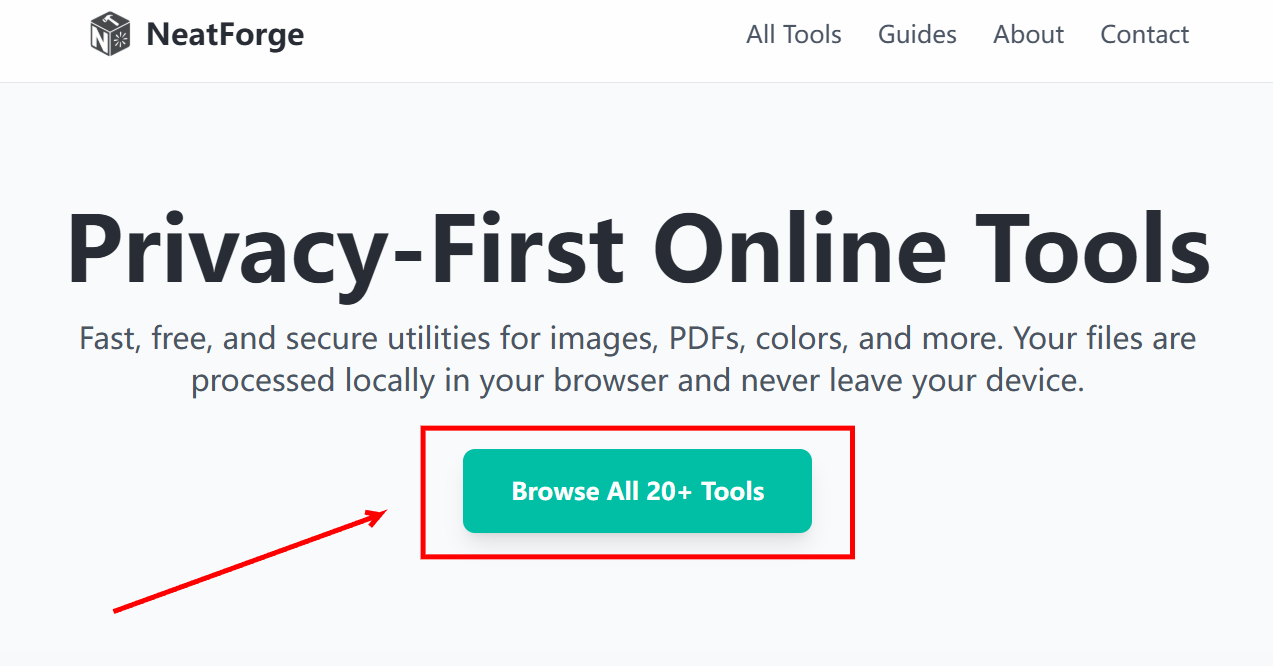
Ejemplo A: Resaltando un Error en una Captura de Pantalla
- Selecciona la herramienta Rectángulo (▭).
- Elige un color brillante y visible como el rojo del panel de Configuración.
- Haz clic y arrastra una caja alrededor del mensaje de error.
- Selecciona la herramienta Flecha (→).
- Haz clic y arrastra para dibujar una flecha desde una descripción de texto hasta el error resaltado.
Ejemplo B: Ocultando un Rostro por Privacidad
- Selecciona la herramienta Mosaico (▓).
- En el panel de Configuración, puedes ajustar el deslizador de “Tamaño de Píxel”. Un tamaño mayor proporciona más oscuridad.
- Haz clic y arrastra una caja sobre el rostro o la información sensible que quieras ocultar. El área se pixelará instantáneamente.
Paso 4: Editando Tus Anotaciones
¿Cometiste un error? No hay problema.
- Cambia a la herramienta Selección (⬁).
- Para Mover: Haz clic en una anotación para seleccionarla, luego haz clic y arrastra para moverla a una nueva posición.
- Para Eliminar: Haz clic en una anotación para seleccionarla, luego presiona la tecla
SuprimiroRetrocesoen tu teclado. - Para Editar Texto: Con la herramienta de Selección activa, haz doble clic en cualquier texto que hayas escrito para editarlo.
También puedes usar los botones de Deshacer y Rehacer en cualquier momento.
Paso 5: Descarga Tu Obra Maestra
Una vez que hayas terminado, simplemente haz clic en el botón “Descargar Imagen”. Tu imagen anotada se guardará en tu dispositivo como un archivo PNG de alta calidad, listo para ser compartido.
Consejos Profesionales para Anotaciones Claras y Efectivas
- El Contraste es Clave: Usa colores que destaquen sobre el fondo de la imagen. Un rojo o amarillo brillante suele ser más efectivo que un azul oscuro o negro.
- Menos es Más: Evita saturar tu imagen con demasiadas flechas y cajas. Concéntrate solo en la información más importante que necesitas transmitir.
- Sé Consistente: Si estás creando un tutorial de varios pasos, usa un esquema de color consistente (p. ej., todas las cajas son rojas, todo el texto es azul) para que sea más fácil de seguir.
¿Listo para Empezar?
La anotación de imágenes es una habilidad simple que puede mejorar drásticamente cómo te comunicas visualmente. Con una herramienta gratuita, privada y basada en el navegador, no hay nada que te impida crear capturas de pantalla más claras y fotos más seguras.
→ Prueba el Anotador de Imágenes en Línea Ahora