無料でオンラインで画像に注釈を付ける方法:ステップバイステップガイド
スクリーンショットで何かを指し示したり、写真に簡単なメモを加えたり、オンラインで画像を共有する前に顔をぼかしたりする必要があったことはありませんか?あなただけではありません。画像注釈とは、画像の上にテキスト、図形、ハイライトなどの情報レイヤーを追加して、より明確で伝わりやすくする簡単なプロセスです。
以前は、これにはペイントのような扱いにくいデスクトップソフトウェアや、Photoshopのような強力だが複雑なプログラムが必要でした。今日では、何もインストールすることなく、ウェブブラウザで直接、数秒ですべてを行うことができます。
このガイドでは、無料でプライバシーを重視したオンライン画像注釈ツールを使用して、画像に注釈を付けるために知っておくべきすべてを説明します。
なぜ画像に注釈を付けるのか?一般的な使用例
画像注釈は技術的な図面だけのものではありません。日常的なタスクにおいて強力なコミュニケーションツールです。以下にいくつかの便利なシナリオを挙げます:
- 技術サポート: バグを報告する際、エラーメッセージを丸で囲み、問題のあるボタンを矢印で指し示すことができます。
- デザインフィードバック: モックアップに素早く描画して要素の移動を提案したり、テキストノートを追加して色の選択を批評したりできます。
- チュートリアルの作成: 一連のスクリーンショットに番号付きのステップやハイライトを追加して、ユーザーをプロセスを通じてガイドします。
- プライバシーの保護: ソーシャルメディアに写真を投稿する前に、モザイクやぼかし効果を使用して、顔、ナンバープレート、住所などの機密情報を墨消しします。
- 個人的なメモ: 写真に簡単なテキストラベルを追加して、日付、場所、または詳細を覚えておきます。
注釈ツールの使い方ステップバイステップガイド
私たちのツールは直感的で強力に設計されています。最初から最後までプロセスを見ていきましょう。
ステップ1:画像をアップロードする
まず、画像注釈ツールにアクセスします。画像ファイルをページに直接ドラッグアンドドロップするか、アップロードエリアをクリックしてデバイスからファイルを選択することができます。
プライバシーノート: あなたの画像はブラウザに直接読み込まれます。私たちのサーバーにアップロードされることは決してありませんので、あなたのファイルとデータは100%プライベートに保たれます。
ステップ2:ツールキットの紹介
画像が読み込まれると、使いやすいツールが選択されたツールバーが表示されます。それぞれの機能は以下の通りです:
- ⬁ 選択ツール: これは既存の注釈を編集するための主要なツールです。これをクリックして、画像上に既に配置した図形、線、テキストを選択します。
- ▭ 長方形 & ◯ 楕円: 主要な領域を囲むための箱や円を描くのに最適です。
- → 矢印: 画像の一部分から別の部分へ指し示すために使用し、明確な視覚的接続を作成します。
- ✎ ペン: フリーハンドでの描画用。テキストに下線を引いたり、カスタムシェイプを作成したりするのに最適です。
- T テキスト: 画像上の任意の場所をクリックしてテキストボックスを追加します。その後、画像上に直接ノートやラベルを入力できます。
- ▓ モザイク: これはあなたのプライバシーツールです。ピクセル化または墨消ししたい領域の上にボックスをドラッグします。顔や個人データを隠すのに最適です。
ステップ3:注釈の実践
一般的な2つのタスクを試してみましょう。
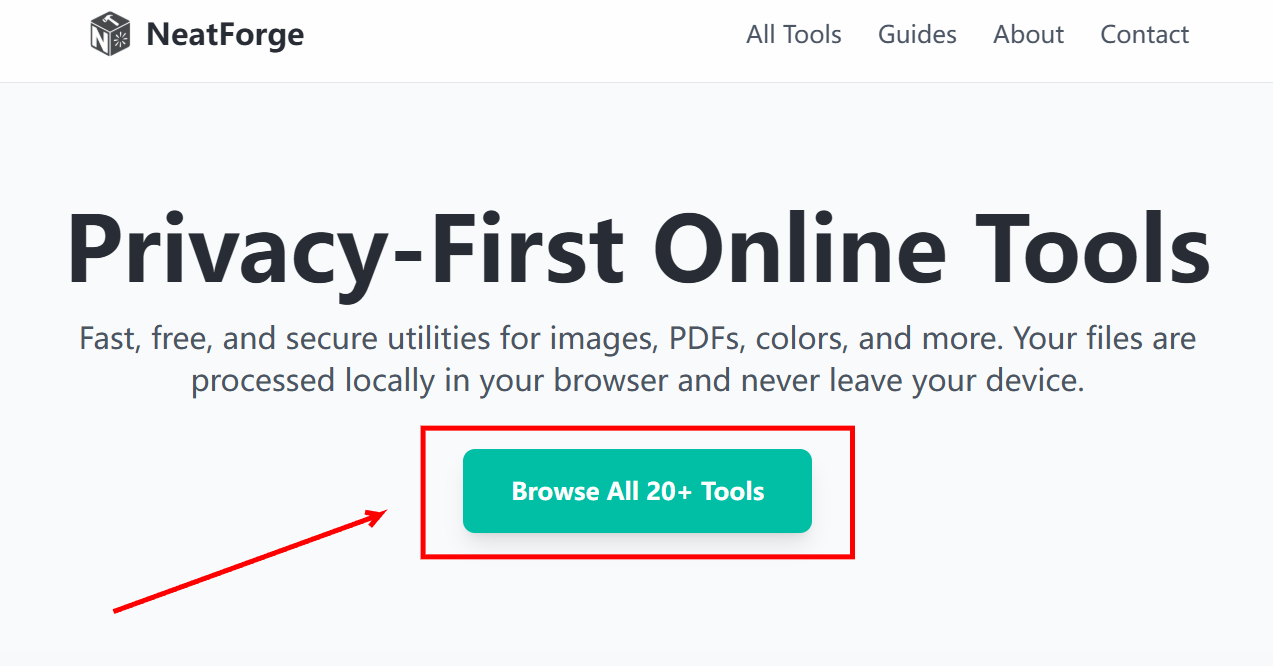
例A:スクリーンショットのバグをハイライトする
- 長方形 (▭) ツールを選択します。
- 設定パネルから、赤のような明るく目立つ色を選択します。
- エラーメッセージの周りにボックスをクリック&ドラッグします。
- 矢印 (→) ツールを選択します。
- テキストの説明からハイライトされたエラーまで矢印をクリック&ドラッグして描画します。
例B:プライバシーのために顔を墨消しする
- モザイク (▓) ツールを選択します。
- 設定パネルで、「ピクセルサイズ」スライダーを調整できます。サイズが大きいほど、より不鮮明になります。
- 隠したい顔や機密情報の上にボックスをクリック&ドラッグします。その領域は即座にピクセル化されます。
ステップ4:注釈の編集
間違えましたか?問題ありません。
- 選択 (⬁) ツールに切り替えます。
- 移動するには: 注釈をクリックして選択し、クリック&ドラッグして新しい位置に移動します。
- 削除するには: 注釈をクリックして選択し、キーボードの
DeleteまたはBackspaceキーを押します。 - テキストを編集するには: 選択ツールがアクティブな状態で、書いたテキストをダブルクリックして編集します。
いつでも元に戻すおよびやり直しボタンを使用することもできます。
ステップ5:傑作をダウンロードする
完了したら、「画像をダウンロード」ボタンをクリックするだけです。注釈付きの画像は、高品質のPNGファイルとしてデバイスに保存され、共有する準備が整います。
明確で効果的な注釈のためのプロのヒント
- コントラストが鍵: 画像の背景に対して目立つ色を使用してください。暗い青や黒よりも、明るい赤や黄色の方が効果的です。
- 少ない方が良い: 画像を矢印や箱でごちゃごちゃにしないでください。伝える必要がある最も重要な情報だけに焦点を当ててください。
- 一貫性を保つ: 複数ステップのチュートリアルを作成している場合は、一貫した配色(例:すべての箱は赤、すべてのテキストは青)を使用して、フォローしやすくします。
始める準備はできましたか?
画像注釈は、視覚的なコミュニケーションを劇的に改善できる簡単なスキルです。無料で、プライベートで、ブラウザベースのツールを使えば、より明確なスクリーンショットやより安全な写真を作成するのを妨げるものは何もありません。