Cara Memberi Anotasi pada Gambar Secara Online Gratis: Panduan Langkah demi Langkah
Pernahkah Anda perlu menunjukkan sesuatu dalam tangkapan layar, menambahkan catatan cepat ke foto, atau mengaburkan wajah sebelum membagikan gambar secara online? Anda tidak sendirian. Anotasi gambar adalah proses sederhana menambahkan lapisan informasi—seperti teks, bentuk, atau sorotan—di atas gambar untuk membuatnya lebih jelas atau lebih komunikatif.
Dulu, ini memerlukan perangkat lunak desktop yang kikuk seperti Paint atau program yang kuat tetapi rumit seperti Photoshop. Hari ini, Anda dapat melakukannya semua dalam hitungan detik, langsung di browser web Anda, tanpa menginstal apa pun.
Panduan ini akan memandu Anda melalui semua yang perlu Anda ketahui tentang anotasi gambar, menggunakan Alat Anotasi Gambar Online kami yang gratis dan berfokus pada privasi.
Mengapa Memberi Anotasi pada Gambar? Kasus Penggunaan Umum
Anotasi gambar tidak hanya untuk diagram teknis. Ini adalah alat komunikasi yang kuat untuk tugas sehari-hari. Berikut adalah beberapa skenario di mana ini berguna:
- Dukungan Teknis: Saat melaporkan bug, Anda dapat melingkari pesan kesalahan dan menggunakan panah untuk menunjuk ke tombol yang bermasalah.
- Umpan Balik Desain: Cepat gambar di maket untuk menyarankan pemindahan elemen atau tambahkan catatan teks untuk mengkritik pilihan warna.
- Membuat Tutorial: Pandu pengguna melalui proses dengan menambahkan langkah-langkah bernomor dan sorotan ke serangkaian tangkapan layar.
- Melindungi Privasi: Sebelum memposting foto di media sosial, gunakan efek mosaik atau blur untuk menyamarkan informasi sensitif seperti wajah, plat nomor, atau alamat.
- Memo Pribadi: Tambahkan label teks cepat ke foto untuk mengingat tanggal, tempat, atau detail.
Panduan Langkah demi Langkah Menggunakan Anotator Kami
Alat kami dirancang agar intuitif dan kuat. Mari kita jalani proses dari awal hingga akhir.
Langkah 1: Unggah Gambar Anda
Pertama, buka Alat Anotasi Gambar. Anda dapat menyeret dan melepaskan file gambar Anda langsung ke halaman atau mengklik area unggah untuk memilih file dari perangkat Anda.
Catatan Privasi: Gambar Anda dimuat langsung di browser Anda. Gambar tidak pernah diunggah ke server kami, jadi file dan data Anda tetap 100% pribadi.
Langkah 2: Kenali Perangkat Anda
Setelah gambar Anda dimuat, Anda akan melihat bilah alat dengan pilihan alat yang mudah digunakan. Berikut fungsi masing-masing alat:
- ⬁ Alat Pilih: Ini adalah alat utama Anda untuk mengedit anotasi yang ada. Klik untuk memilih bentuk, garis, atau teks apa pun yang sudah Anda tempatkan pada gambar.
- ▭ Persegi Panjang & ◯ Elips: Sempurna untuk menggambar kotak atau lingkaran di sekitar area utama untuk menarik perhatian.
- → Panah: Gunakan ini untuk menunjuk dari satu bagian gambar ke bagian lain, menciptakan hubungan visual yang jelas.
- ✎ Pena: Untuk menggambar dengan tangan bebas. Bagus untuk menggarisbawahi teks atau membuat bentuk kustom.
- T Teks: Klik di mana saja pada gambar untuk menambahkan kotak teks. Anda kemudian dapat mengetik catatan atau label Anda langsung pada gambar.
- ▓ Mosaik: Ini adalah alat privasi Anda. Seret kotak di atas area mana pun yang ingin Anda pikselkan atau samarkan. Ini sempurna untuk mengaburkan wajah atau data pribadi.
Langkah 3: Anotasi dalam Aksi
Mari kita coba dua tugas umum.
Contoh A: Menyoroti Bug dalam Tangkapan Layar
- Pilih alat Persegi Panjang (▭).
- Pilih warna yang cerah dan terlihat seperti merah dari panel Pengaturan.
- Klik dan seret kotak di sekitar pesan kesalahan.
- Pilih alat Panah (→).
- Klik dan seret untuk menggambar panah dari deskripsi teks ke kesalahan yang disorot.
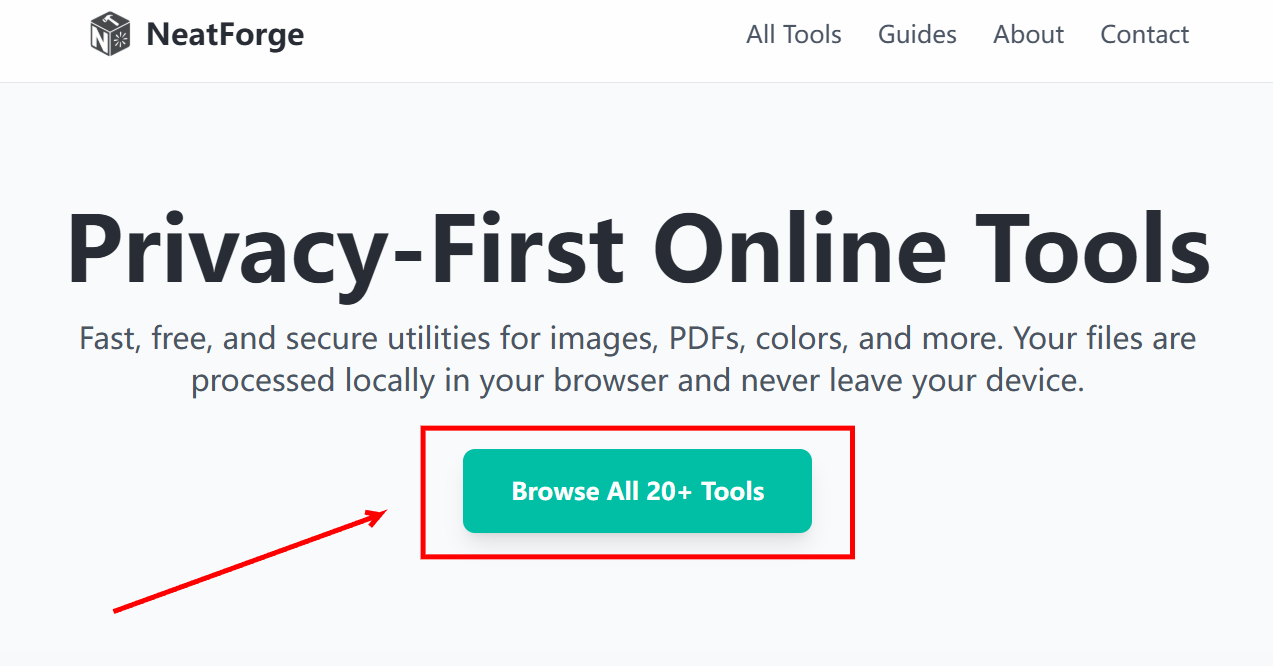
Contoh B: Menyamarkan Wajah untuk Privasi
- Pilih alat Mosaik (▓).
- Di panel Pengaturan, Anda dapat menyesuaikan penggeser “Ukuran Piksel”. Ukuran yang lebih besar memberikan lebih banyak pengaburan.
- Klik dan seret kotak di atas wajah atau informasi sensitif yang ingin Anda sembunyikan. Area tersebut akan langsung menjadi berpiksel.
Langkah 4: Mengedit Anotasi Anda
Membuat kesalahan? Tidak masalah.
- Beralih ke alat Pilih (⬁).
- Untuk Memindahkan: Klik anotasi untuk memilihnya, lalu klik dan seret untuk memindahkannya ke posisi baru.
- Untuk Menghapus: Klik anotasi untuk memilihnya, lalu tekan tombol
DeleteatauBackspacedi keyboard Anda. - Untuk Mengedit Teks: Dengan alat Pilih aktif, klik dua kali pada teks apa pun yang telah Anda tulis untuk mengeditnya.
Anda juga dapat menggunakan tombol Urungkan dan Ulangi kapan saja.
Langkah 5: Unduh Karya Anda
Setelah selesai, cukup klik tombol “Unduh Gambar”. Gambar beranotasi Anda akan disimpan ke perangkat Anda sebagai file PNG berkualitas tinggi, siap untuk dibagikan.
Kiat Pro untuk Anotasi yang Jelas dan Efektif
- Kontras adalah Kunci: Gunakan warna yang menonjol terhadap latar belakang gambar. Merah atau kuning cerah seringkali lebih efektif daripada biru tua atau hitam.
- Lebih Sedikit Lebih Baik: Hindari mengacaukan gambar Anda dengan terlalu banyak panah dan kotak. Fokus hanya pada informasi terpenting yang perlu Anda sampaikan.
- Konsisten: Jika Anda membuat tutorial multi-langkah, gunakan skema warna yang konsisten (misalnya, semua kotak berwarna merah, semua teks berwarna biru) agar lebih mudah diikuti.
Siap untuk Memulai?
Anotasi gambar adalah keterampilan sederhana yang dapat secara dramatis meningkatkan cara Anda berkomunikasi secara visual. Dengan alat berbasis browser yang gratis, pribadi, dan tidak ada yang menghentikan Anda membuat tangkapan layar yang lebih jelas dan foto yang lebih aman.
→ Coba Anotator Gambar Online Sekarang